
红桃视频进阶功能使用步骤:完整整理
很多人对红桃视频的印象还停留在“基础剪辑”和“简单合成”上。但如果你想让作品从“路人水平”跃升到“专业质感”,仅仅靠那几个基础滤镜是远远不够的。
作为一名深耕内容创作多年的老手,我整理了这份进阶功能实操手册。不需要复杂的理论,照着这几步走,你会发现这款工具的上限比你想象中高得多。
一、 动态关键帧:赋予画面“呼吸感”
这是区分新手与高手的核心分水岭。很多人的画面是死的,而高手会让画面“动”起来。
- 选定对象:在时间轴上选中你想操作的素材(图片、文字或视频片段)。
- 打入首点:在起始位置点击“关键帧”小菱形图标,固定初始状态(比如缩放比例100%)。
- 设置终点:移动时间轴到结束位点,手动调整画面的大小、位置或透明度。系统会自动生成平滑的补间动画。
- 进阶技巧:尝试在两秒内做一个微小的缩放(100%到105%),这种“呼吸感”能极大提升视觉沉浸感。
二、 混合模式与蒙版:打造电影级合成
如果你想做那种“画中画”或者文字透视效果,这两个功能是绝配。
- 多轨道布局:将底图放在主轨道,特效或覆盖层放在上层轨道。
- 应用蒙版:选中上层素材,开启“蒙版”功能。推荐使用“线性”或“镜像”蒙版,并适当拉大羽化值,让边缘自然过渡。
- 混合模式调优:点击混合模式,尝试“滤色”(去除黑色背景)或“正片叠底”(去除白色背景)。这在添加烟雾、火花或光效素材时简直是神技。
三、 调色系统:拒绝廉价滤镜感
直接套用APP自带滤镜往往会让画面显得廉价。真正的质感是调出来的。
- 进入调节面板:避开那些名字花哨的滤镜,直接找“调节”或“参数”。
- 对比度与饱和度:稍微拉高对比度增加通透感。如果画面显得脏,适当降低饱和度,同时拉高“锐度”。
- HSL精准控制:这是进阶核心。比如画面里肤色偏黄,你可以单独选中黄色通道,降低饱和度并提高亮度,瞬间实现高级感的肤色处理。
- 暗角效果:最后给画面加一点点暗角,视觉中心会瞬间集中在主体上。
四、 智能抠图与特效追踪
不想再手动一帧帧对齐?利用好AI算力。
- 一键抠图:利用“智能抠图”功能,可以将人像从杂乱的背景中剥离,这是制作高大上封面或创意视频的基础。
- 特效追踪:如果你想让一个贴纸或者文字跟着视频里的某个物体走,点击“追踪”,锁定物体。红桃视频的算法会自动计算运动轨迹,省去了大量手动调帧的时间。
五、 导出设置:最后的质感把关
很多创作者在导出时翻了车,导致画质模糊。
- 分辨率选择:优先选择1080P,如果素材够硬,直上4K。
- 帧率设置:常规视频选30fps;如果你追求电影般的顿挫感,可以尝试24fps;如果是为了后期做慢动作,记得在拍摄和导出时都选60fps。
- 码率(Bitrate):这是最容易被忽视的。不要选最低,手动选择“高”或者自定义一个较高的数值(如15-25Mbps),这能有效避免视频在上传平台后被二次压缩得惨不忍睹。
写在最后
工具终究是为创意服务的。红桃视频的这些进阶功能,本质上是缩短了你“脑中所想”到“眼所见”的距离。
建议你现在就打开APP,不要只是看,随便找一段素材,把上面的关键帧和调色流程走一遍。你会惊讶于,仅仅是一点细微的参数调整,就能让你的视频拥有完全不同的气场。
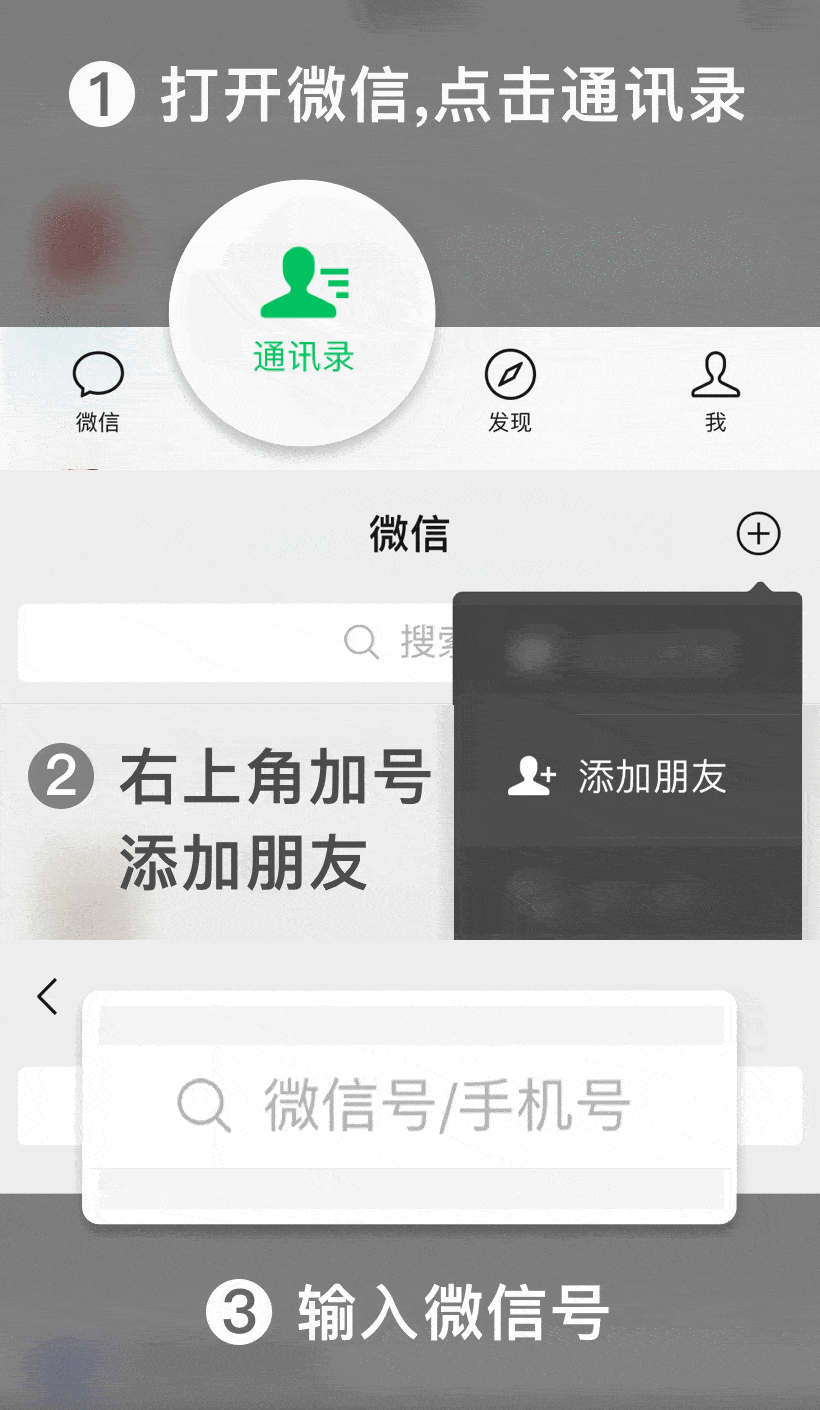
 扫一扫微信交流